> ## Documentation Index
> Fetch the complete documentation index at: https://docs.maximum-vpn.com/llms.txt
> Use this file to discover all available pages before exploring further.
# Настройки профиля
> Управление настройками аккаунта Maximum VPN
В настройках профиля вы можете изменить персональные данные, язык интерфейса, пароль, привязать дополнительные способы входа и управлять подключёнными устройствами.
Настройки разделены на три вкладки:
* **Профиль** — имя, язык интерфейса, смена email и пароля, информация об аккаунте.
* **Безопасность аккаунта** — привязка email и Telegram для дополнительных способов входа.
* **Устройства** — список подключённых устройств и их удаление. Подробности в разделе [Устройства](/ru/dashboard/devices).
***
## Персональные данные
Измените отображаемое имя в профиле.
Выберите язык интерфейса: русский или английский. Настройка применяется ко всем платформам.
***
## Безопасность
### Смена пароля
Если вы регистрировались через email, вы можете изменить пароль в настройках профиля:
В [личном кабинете](https://mxm-secure.ru) перейдите в **Настройки**.
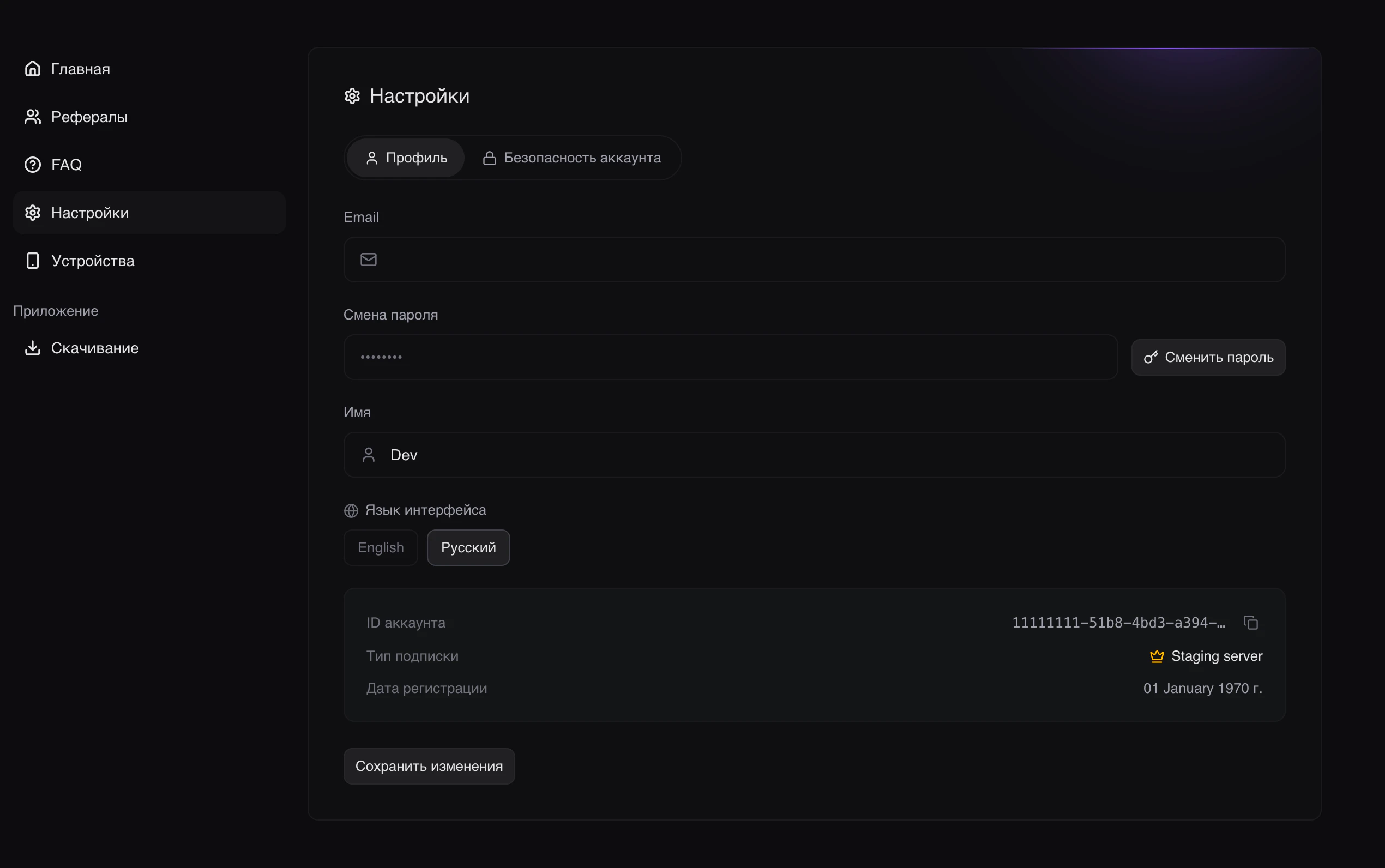 Введите текущий пароль, затем новый пароль и его подтверждение.
Нажмите **Сохранить**. Новый пароль вступит в силу при следующем входе.
***
## Привязка аккаунтов
Вы можете привязать к одному аккаунту Maximum VPN несколько способов входа для удобства.
Для привязки перейдите в **Настройки** → вкладка **Безопасность аккаунта**.
Если ваш аккаунт ещё не привязан к Telegram или email, вы увидите уведомления на главной странице личного кабинета:
Введите текущий пароль, затем новый пароль и его подтверждение.
Нажмите **Сохранить**. Новый пароль вступит в силу при следующем входе.
***
## Привязка аккаунтов
Вы можете привязать к одному аккаунту Maximum VPN несколько способов входа для удобства.
Для привязки перейдите в **Настройки** → вкладка **Безопасность аккаунта**.
Если ваш аккаунт ещё не привязан к Telegram или email, вы увидите уведомления на главной странице личного кабинета:
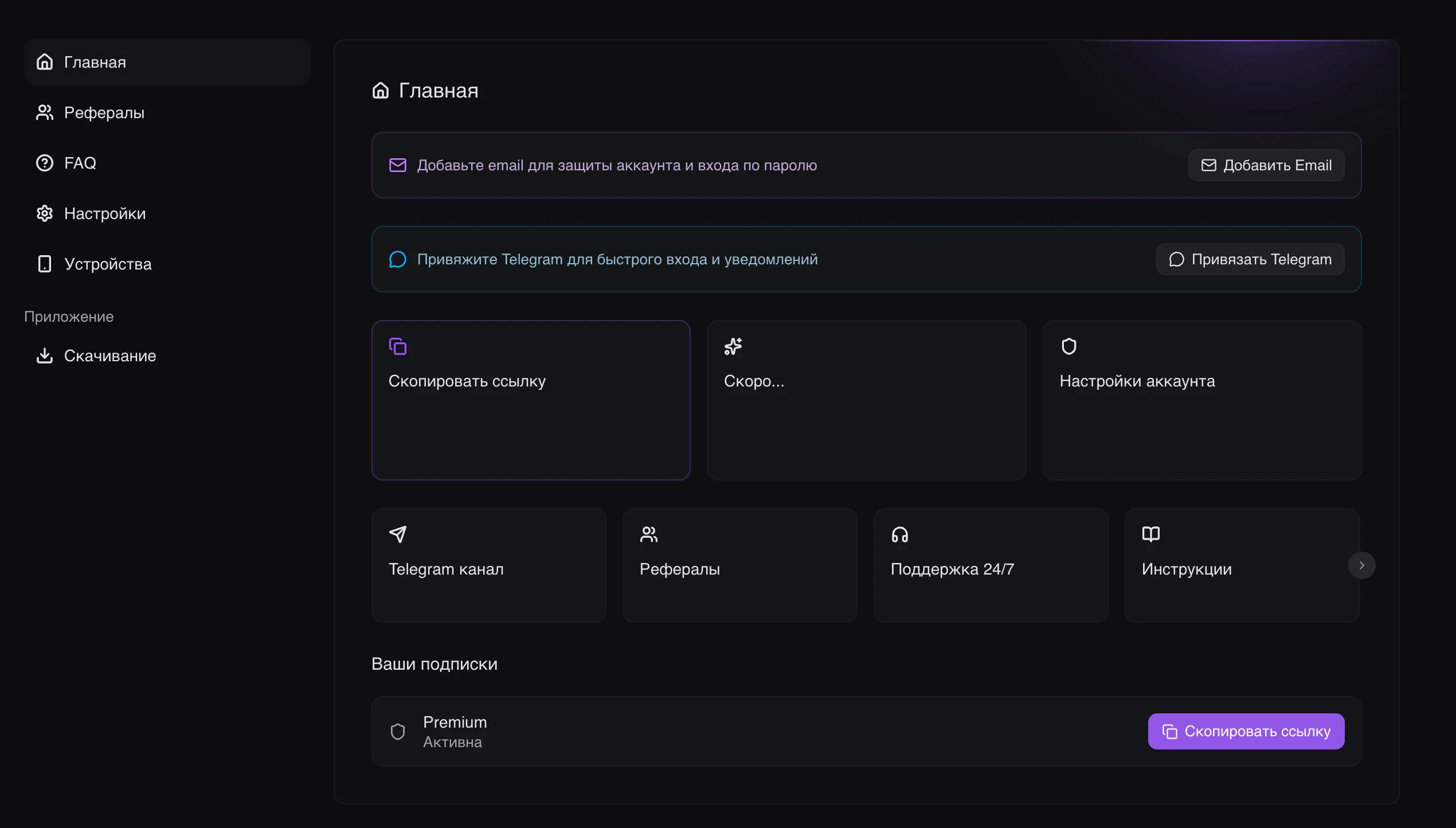 При регистрации через Google email привязывается автоматически. После регистрации вам будет предложено задать пароль для дополнительной безопасности. Если вы пропустили этот шаг, воспользуйтесь «Забыли пароль?» на странице входа.
В **Настройки** → **Безопасность аккаунта** нажмите **Привязать Telegram**. Это позволит пользоваться ботом [@MaximumVPN\_official\_bot](https://t.me/MaximumVPN_official_bot) и Mini App с вашим основным аккаунтом.
Если вы зарегистрировались через Telegram, перейдите в **Настройки** → **Безопасность аккаунта** и привяжите email для входа по паролю.
Привязка нескольких способов входа не создаёт отдельные аккаунты — все данные и устройства остаются в одном профиле.
***
## Реферальная ссылка
В настройках профиля также доступна ваша уникальная реферальная ссылка. Поделитесь ей с друзьями, чтобы они тоже могли пользоваться Maximum VPN.
Скопируйте реферальную ссылку и отправьте друзьям — они смогут зарегистрироваться по ней.
При регистрации через Google email привязывается автоматически. После регистрации вам будет предложено задать пароль для дополнительной безопасности. Если вы пропустили этот шаг, воспользуйтесь «Забыли пароль?» на странице входа.
В **Настройки** → **Безопасность аккаунта** нажмите **Привязать Telegram**. Это позволит пользоваться ботом [@MaximumVPN\_official\_bot](https://t.me/MaximumVPN_official_bot) и Mini App с вашим основным аккаунтом.
Если вы зарегистрировались через Telegram, перейдите в **Настройки** → **Безопасность аккаунта** и привяжите email для входа по паролю.
Привязка нескольких способов входа не создаёт отдельные аккаунты — все данные и устройства остаются в одном профиле.
***
## Реферальная ссылка
В настройках профиля также доступна ваша уникальная реферальная ссылка. Поделитесь ей с друзьями, чтобы они тоже могли пользоваться Maximum VPN.
Скопируйте реферальную ссылку и отправьте друзьям — они смогут зарегистрироваться по ней.