> ## Documentation Index
> Fetch the complete documentation index at: https://docs.maximum-vpn.com/llms.txt
> Use this file to discover all available pages before exploring further.
# Установка на iOS
> Как установить и настроить Maximum VPN на iPhone и iPad
**Требования:** iPhone или iPad с iOS 15.0 или новее.
## Скачать
Официальное приложение HAPP
***
## Инструкция
Нажмите на кнопку выше или найдите **«HAPP»** в App Store. Нажмите **Загрузить** и дождитесь установки.
Скопируйте ссылку подписки из [личного кабинета](https://mxm-secure.ru), Telegram-бота [@MaximumVPN\_official\_bot](https://t.me/MaximumVPN_official_bot) или [Mini App](/ru/telegram/mini-app) — во всех источниках ссылка копируется в буфер обмена одним нажатием.
Откройте приложение HAPP, нажмите кнопку добавления конфигурации и вставьте скопированную ссылку.
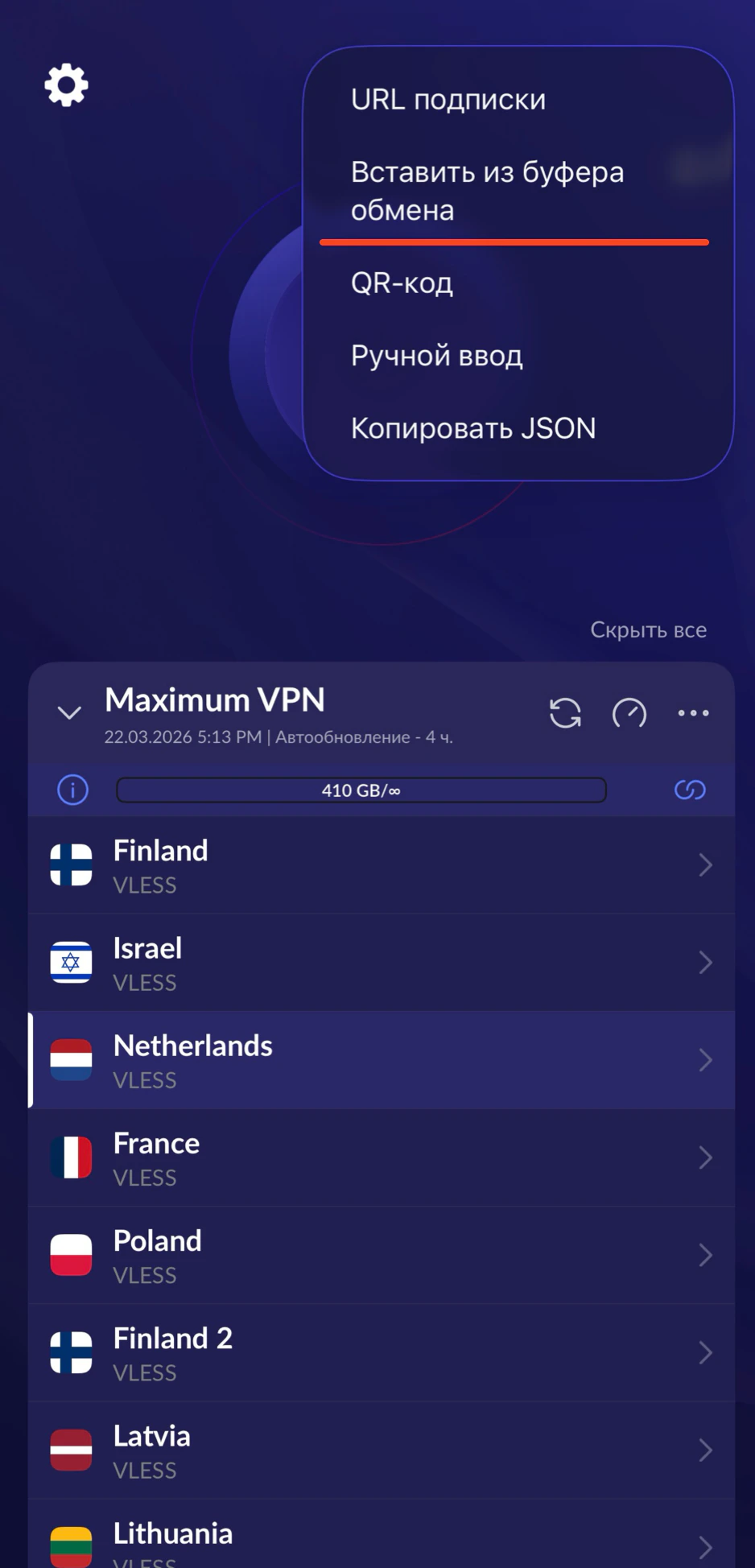 Выберите любой сервер из списка и нажмите кнопку подключения. Готово — ваш трафик теперь защищён!
***
При первом подключении iOS попросит разрешение на установку VPN-профиля. Это стандартный запрос системы — нажмите **Разрешить** и подтвердите с помощью Face ID, Touch ID или пароля устройства.
Выберите любой сервер из списка и нажмите кнопку подключения. Готово — ваш трафик теперь защищён!
***
При первом подключении iOS попросит разрешение на установку VPN-профиля. Это стандартный запрос системы — нажмите **Разрешить** и подтвердите с помощью Face ID, Touch ID или пароля устройства.