
1
Установите приложение
iPhone и iPad
Maximum X, App Store
Mac
Maximum X, App Store
Android
Maximum VPN, Google Play
Windows
Happ, установщик
2
Войдите и подключитесь
Откройте приложение и войдите в аккаунт: email и пароль или Google, а на iPhone, iPad и Mac — ещё и Apple. Аккаунта ещё нет — создайте его прямо в приложении или на mxm-secure.ru (подробнее — в разделе Регистрация).Затем нажмите кнопку подключения. Ничего копировать не нужно — серверы подтянутся сами.
Регистрировались через Telegram-бота и email у вас нет? Сначала привяжите почту в Mini App или в настройках личного кабинета, затем войдите в приложение с этой почтой.
Windows и другие клиенты
На Windows, на Mac с процессором Intel и в сторонних клиентах (Happ и другие) подключение идёт через ссылку подписки:- Скопируйте ссылку подписки из личного кабинета, Telegram-бота @MaximumVPN_official_bot или Telegram Mini App — во всех источниках ссылка копируется в буфер обмена одним нажатием.
- Откройте Happ и вставьте скопированную ссылку.
- Выберите сервер и нажмите Подключиться.
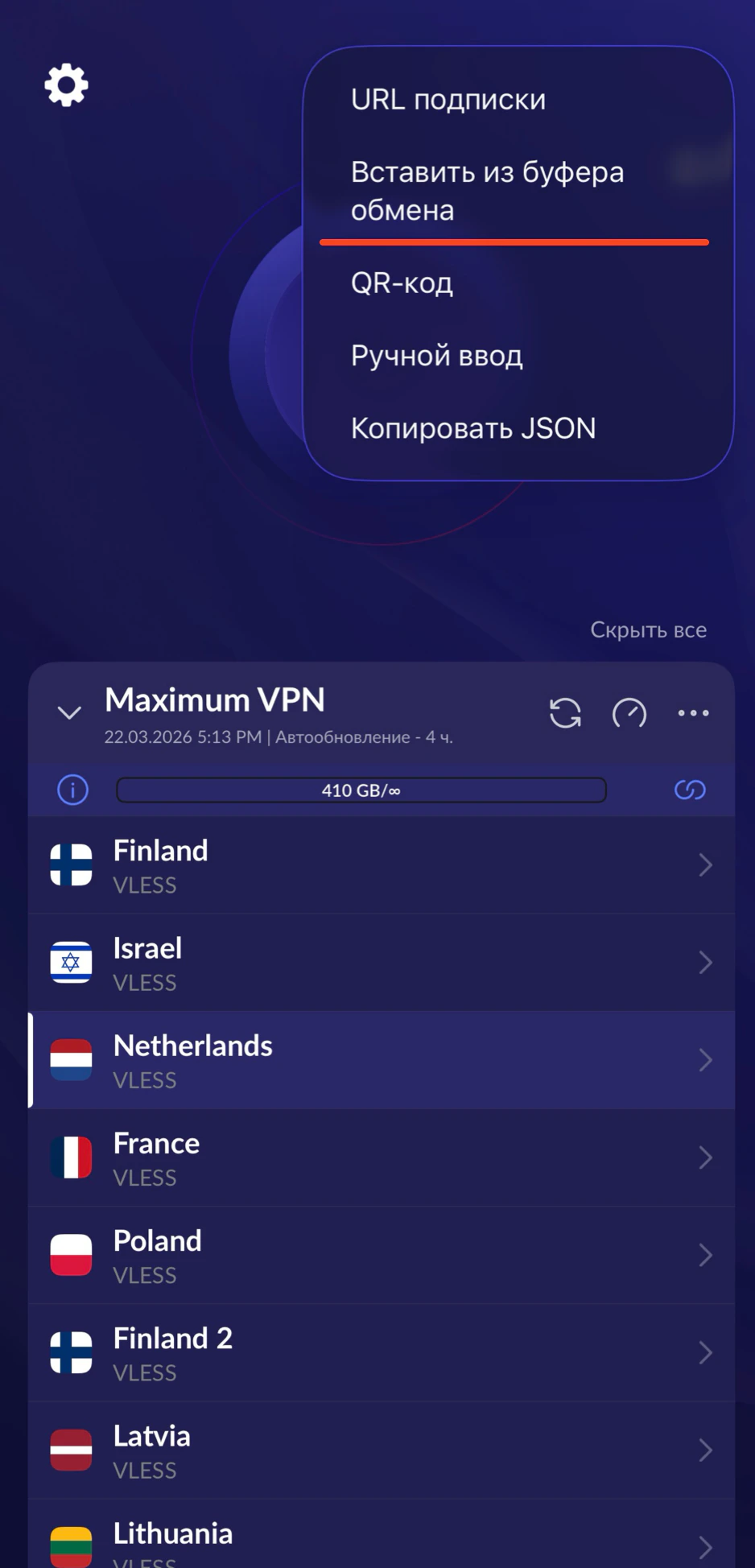
В списке серверов Happ вы найдёте серверы с пометкой RU и EU:
Выбирайте сервер, соответствующий вашему региону, для корректной работы VPN.
Готово!
Ваш интернет-трафик теперь защищён протоколом с полным шифрованием. Вы можете:Сменить сервер
Выберите другую локацию в приложении — список серверов уже загружен.
Управлять устройствами
Следите за подключёнными устройствами в личном кабинете.